Guida all'installazione di VCO, passo per passo
Tutti i dettagli: requisiti, installer, wizard, verifica, aggiornamenti, disinstallazione e soluzione dei problemi.
Vai al downloadCos'è VCO, in breve
VibeCoded Orchestrator (VCO) dà a Claude Code una memoria del tuo progetto: decisioni, appunti e struttura del codice restano disponibili da una conversazione all'altra. Gira in background sul tuo computer mentre lavori in VS Code, senza cambiare il tuo modo di lavorare. È open source (AGPL-3.0) e la memoria resta sul tuo computer.
Cosa ti serve
Qui trovi solo quello che devi preparare tu. Il resto lo controlla l'installer e, dove può, lo installa da solo.
Circa 10 minuti tuoi, poi 10-30 minuti di download che vanno da soli.
Almeno 15 GB liberi per servizi e modelli locali.
Un account Claude
Piano Pro, Max, Team o Enterprise, oppure un account Claude Console.
VS Code con l'estensione Claude Code
Installa VS Code e l'estensione Claude Code, poi accedi una volta.
Python 3.11-3.13 e Node.js 18+
Su Linux l'installer non li installa: installali con il gestore di pacchetti (apt, dnf, pacman). Per controllare: python3 --version e node --version. Podman invece lo installa l'installer, chiedendoti conferma.
1. Scarica VCO
Scarica dalla pagina QuickStart: riconosce il tuo sistema e ti dà il pacchetto giusto.
Metti i file in una cartella che terrai, per esempio Documenti. Quella cartella diventa la tua installazione: non spostarla e non cancellarla dopo.
Se hai scaricato un file zip, estrailo con il gestore archivi oppure con unzip.
Per sviluppatori: scaricare con git clone
Questa strada richiede Git, che serve solo qui. Il vantaggio: gli aggiornamenti dal launcher funzionano, perché usano git (per ora con lo zip no). Da un terminale:
# scegli dove tenere il codice (qui: la tua cartella personale)
cd ~
git clone https://github.com/hotak92/vibecoded-orchestrator.git
cd vibecoded-orchestrator
Poi prosegui con il passo 2.
2. Avvia l'installer
Apri la cartella che hai estratto o clonato e fai doppio clic su:
first-install.desktop
Alcuni gestori file chiedono prima di consentire l'avvio del file (per esempio clic destro › Consenti avvio). Se il doppio clic non fa nulla, apri un terminale nella cartella e scrivi:
# terminale aperto nella cartella estratta o clonata
bash first-install.sh
La password di amministratore (sudo) ti viene chiesta solo per installare pacchetti di sistema, e sempre dopo averti chiesto il permesso.
Cosa succede adesso
- Si apre una finestra di terminale. L'installer controlla cosa manca e ti chiede il permesso prima di installare qualsiasi cosa sul sistema.
- Poi prepara tutto e scarica servizi e modelli: è la parte da 10-30 minuti. Lascia la finestra aperta e il computer acceso.
- Quando ha finito scrive Installation complete! e apre da solo il launcher, la finestra di controllo di VCO.
· Il launcher non si è aperto? Fai doppio clic su
start-launcher.desktop nella stessa cartella (oppure bash start-launcher.sh da terminale).· L'installer si ferma su Python, Docker/Podman o "compose"? Sistema quel punto (vedi Se qualcosa va storto) e rilancialo: è sicuro, riusa quello che ha già scaricato.
· Per chiedere aiuto, allega i file
state/logs/install.jsonl e state/logs/bootstrap-prepass.json che trovi nella cartella di installazione.3. Segui il wizard del launcher
Il launcher è il pannello di controllo di VCO. Al primo avvio mostra una procedura guidata (wizard). Se l'installer è andato a buon fine, si apre direttamente sulla schermata First project (passo 4 di 5): compila il progetto, clicca Next, poi Skip. Le schermate sono in inglese. Se invece parte da Welcome, segui tutti e cinque i passi qui sotto.
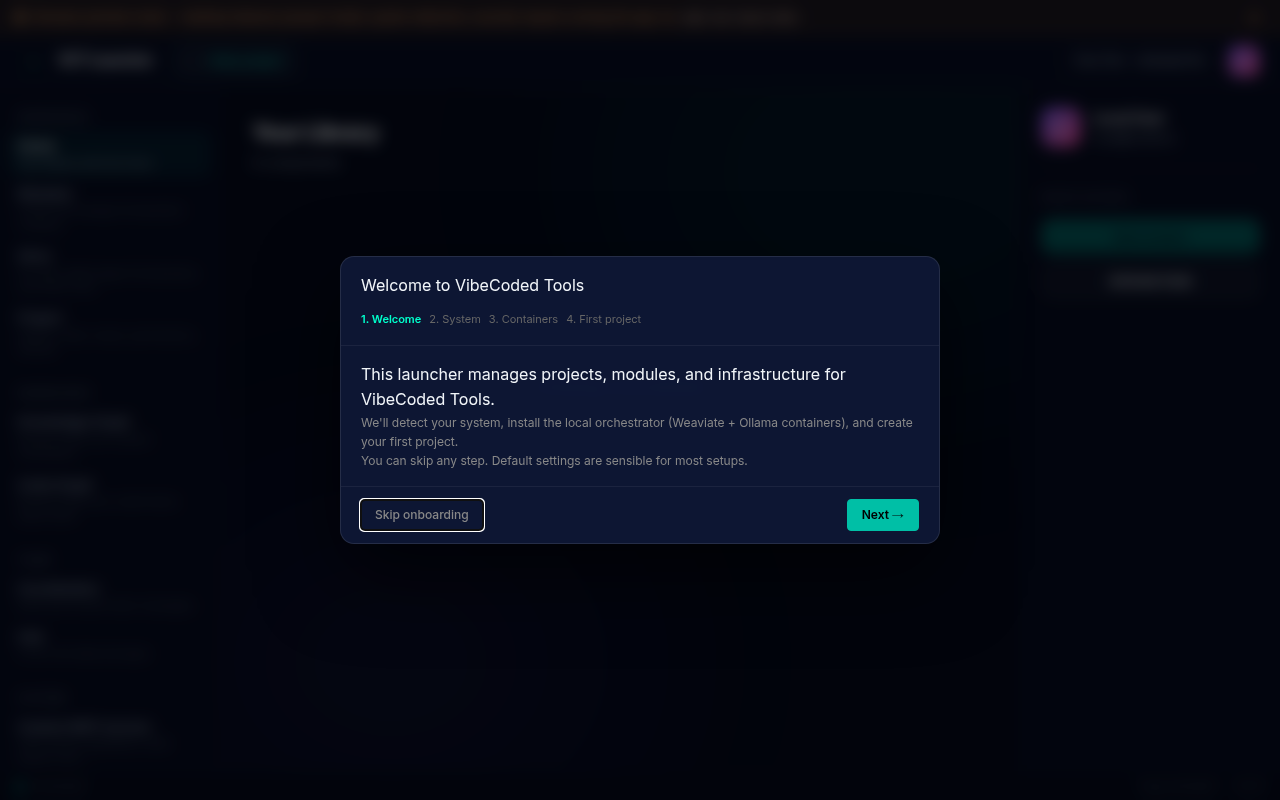
- Welcome: una breve presentazione. Clicca Next →.
- System: controlla sistema operativo, Python, Docker/Podman, memoria (RAM) e scheda video. Se è tutto rilevato, clicca Next →. Se manca qualcosa, installalo prima di continuare.
- Containers: se l'installer è andato a buon fine vedrai Orchestrator already installed at this path: clicca Next →. Altrimenti clicca Install e conferma con Install nella finestra Pre-flight check. Se trova servizi di VCO già attivi li riusa. Lascia non spuntata la casella "Use separate containers for this install (advanced)".
- First project: un progetto è una cartella su cui lavorerai con Claude. Per la prova scrivi
test-projectin Project name; in Project folder clicca Browse… oppure scrivi il percorso completo, per esempio/home/<tuo-nome>/test-project. Se la cartella non esiste, la crea il wizard. Ignora la sezione "Updates (optional)" con il GitHub token: non serve. Clicca Next →. - OpenAI: facoltativa. Clicca Skip (non "Skip onboarding", che chiude il wizard senza creare il progetto): VCO usa modelli locali, gratuiti, sul tuo computer. Il progetto viene creato proprio quando esci da questa schermata (con Skip o Continue).
Alla fine torni alla schermata principale del launcher, con il progetto in elenco. Aprendolo vedrai in alto alcune barre di avanzamento: VCO sta leggendo il codice del progetto e i tuoi appunti. Spariscono da sole quando hanno finito.
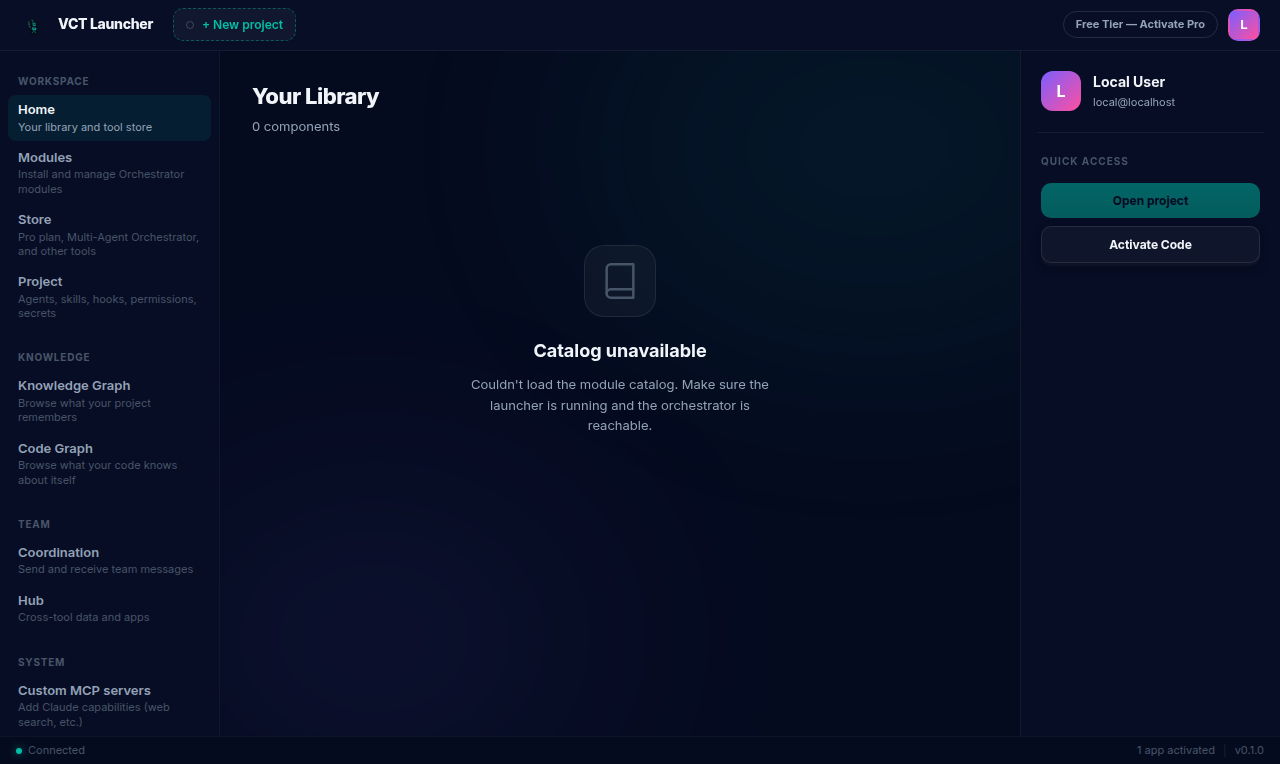
4. Controlla che funzioni
VCO si collega a Claude Code tramite due server MCP: gli MCP sono le "prese" con cui Claude usa strumenti esterni. weaviate-kg è la memoria di VCO, playwright permette a Claude di usare un browser. Controlliamo che Claude li veda.
In VS Code
- File › Apri cartella e scegli la cartella
test-project. - Apri il pannello di Claude Code.
- Scrivi
/mcpe invia.
Oppure con la CLI
# entra nella cartella del progetto di prova
cd ~/test-project
# elenca i server MCP che Claude Code vede
claude mcp list
Risultato atteso: due server, weaviate-kg e playwright, entrambi connessi. Non vedrai Ollama in elenco: è normale, perché non è un server MCP ma un servizio che lavora dietro le quinte (lo vedi con podman ps o docker ps).
Puoi usare qualsiasi modello Claude disponibile in Claude Code: non servono impostazioni speciali.
·
playwright non si connette? Manca Node.js: installalo e riavvia VS Code.·
weaviate-kg non si connette? Docker o Podman non è avviato: avvialo e riavvia VS Code.· Nessuno dei due in elenco? Rilancia l'installer e leggi il file
.claude/context/UPDATE_DEFERRED.md nella cartella di installazione: elenca le cose che l'installer non è riuscito a fare, con il comando per sistemarle.5. Il tuo primo successo
La prova che conta: Claude si ricorda una decisione anche in una conversazione completamente nuova. Tre passi, circa 2 minuti.
- Scrivi una decisione. Nella cartella
test-projectchiedi a Claude: "crea il file knowledge/decisions/formato-date.md con questo testo". Quando è Claude a scriverlo, VCO lo aggiunge da solo alla memoria in pochi secondi. Se preferisci crearlo a mano, dopo averlo salvato apri il progetto nel launcher e clicca Re-sync KG.# Formato delle date Abbiamo deciso di salvare tutte le date in UTC, nel formato ISO 8601. **Perché**: gli utenti sono in fusi orari diversi e così ordinamenti e confronti restano corretti. - Apri una conversazione nuova. Chiudi la chat e aprine una nuova; per una prova più convincente, chiudi e riapri VS Code (con la CLI: esci e rilancia
claude). - Chiedi:
Cosa abbiamo deciso sul formato delle date, e perché?
Risultato atteso: Claude risponde UTC e ISO 8601 e spiega il motivo, prendendoli dalla tua nota, anche se in questa conversazione non ne avevi mai parlato. Controlla che usi lo strumento hybrid_search, cioè la ricerca nella memoria di VCO: è il segno che la risposta arriva da VCO e non da Claude che legge da solo la cartella. Questo è ciò che VCO fa per te ogni giorno: le decisioni scritte in knowledge/ non vanno più rispiegate.
Vuoi capire meglio come funziona? Leggi la guida alla memoria persistente.
Sfruttalo al massimo
- Scrivi le decisioni in
knowledge/, o chiedi a Claude: "salva questa decisione come nota in knowledge/" (se le scrivi a mano, poi clicca Re-sync KG). Ogni nota diventa memoria per le conversazioni future. - Aggiungi i tuoi progetti veri dal launcher, come hai fatto con
test-project. - Usa agenti e skill. VCO installa in ogni progetto 11 agenti (assistenti specializzati, per esempio
planner,code-reviewer,tester) e 7 skill (comandi pronti, per esempio/fix-issuee/task-breakdown). Altri 19 agenti e 30 skill sono disponibili in pacchetti tematici facoltativi, dalla scheda Packs del progetto nel launcher. - Fai domande sul codice, per esempio "dove gestiamo il login?": VCO tiene una mappa del codice (code graph) che si aggiorna da sola dopo ogni commit.
- Tieni Docker o Podman acceso mentre lavori. Quando apri una sessione, VCO prova ad avviare da solo i suoi servizi se sono fermi.
Come aggiorno VCO?
Se hai installato con git clone, aggiorni dal launcher: clicca l'avviso di aggiornamento nel launcher oppure vai in Preferences › Updates e clicca Update orchestrator (c'è anche Check for updates dall'icona nella barra di sistema). Poi aggiorna i progetti con Update bundle, oppure tutti insieme con Update all. Questo aggiornamento scarica il codice nuovo con git.
Se hai installato da un file zip, per ora il launcher non può aggiornarlo, perché serve una copia scaricata con git: scarica la versione nuova da GitHub Releases e installala.
Aggiornare da terminale (installazione con git clone)
# nella cartella clonata
git fetch --tags --force vco_upstream
git pull --ff-only vco_upstream main
python3 install.py --update
--update da solo non scarica niente: applica il codice che hai già. Se git dice che vco_upstream non esiste (succede se non hai mai aggiornato dal launcher), aggiungilo una volta con git remote add vco_upstream https://github.com/hotak92/vibecoded-orchestrator.git e ripeti i comandi. Altri casi: INSTALL_RECOVERY.md.
Come disinstallo VCO?
Nella cartella di installazione usa uninstall.sh (da terminale): avvia install.py --uninstall e ti fa una domanda prima di ogni passaggio che cancella qualcosa. Ti consigliamo di lanciarlo prima con --dry-run: stampa il piano senza fare nulla.
# 1. mostra cosa verrebbe rimosso, senza toccare niente
bash uninstall.sh --dry-run
# 2. disinstalla (chiede conferma a ogni passaggio)
bash uninstall.sh- Ferma gateway,
vct-hube launcher, poi rimuove, chiedendo conferma a ogni passaggio: i container e i loro dati (memoria e modelli scaricati; per tenerli aggiungi--keep-data), le voci di VCO nella configurazione di Claude Code (gli altri tuoi server MCP restano), l'avvio automatico e la cartella di stato di VCO (~/.vct, compresi i dati dell'apprendimento elicense.key). - Non tocca le cartelle
.claudedei tuoi progetti, a meno che tu non aggiunga--remove-projects: in quel caso toglie anche quelle, dai progetti registrati. - Alla fine restano i segreti in
~/.vct-secrets/, il codice dei tuoi progetti e la cartella dove hai clonato o estratto VCO: quella cancellala tu. Se nella cartella non trovi il file di disinstallazione, usapython3 install.py --uninstallcon le stesse opzioni.
Se qualcosa va storto
Qui sotto trovi i problemi più comuni, ognuno con la sua soluzione. Rilanciare l'installer dopo aver sistemato un punto è sicuro: riusa quello che ha già scaricato.
Docker o Podman installato ma non avviato
Avvia il servizio:
# Podman
systemctl --user start podman.socket
# Docker
sudo systemctl start docker
L'installer dice che manca "compose"
VCO avvia i suoi servizi con compose. Installalo e rilancia l'installer:
# con Podman
sudo apt install podman-compose
# con Docker (dal repository di Docker)
sudo apt install docker-compose-plugin
# con Docker (dai repository di Ubuntu)
sudo apt install docker-compose-v2
Python manca o è troppo vecchio
VCO vuole Python da 3.11 a 3.13. Installalo così e rilancia l'installer:
# Ubuntu 24.04 / Debian 12 o più recenti (python3-venv serve)
sudo apt install python3 python3-venv
# Ubuntu 22.04 ha un Python troppo vecchio: serve una versione più nuova (per esempio dal PPA deadsnakes)
# Fedora
sudo dnf install python3.13
# Arch
sudo pacman -S python
playwright risulta "Failed to connect"
Manca Node.js. Installalo e riavvia VS Code:
# Ubuntu / Debian (Fedora: dnf, Arch: pacman)
sudo apt install nodejs npm
Il launcher mostra "Could not connect to localhost"
La finestra del launcher è danneggiata o vecchia. Chiudila e rilancia l'installer; se l'errore resta, apri una issue allegando i log.
Solo se hai clonato il codice e hai Node.js e Rust installati, puoi anche ricostruirlo: bash scripts/build-bundled-launcher.sh.
Poca memoria o poco spazio su disco
VCO sceglie da solo i modelli in base alla memoria e alla scheda video; sui computer meno potenti usa un modello per i riassunti più piccolo. Se hai poco disco, puoi evitare di scaricare il modello dei riassunti avviando l'installer così:
VCT_LOCAL_SUMMARY_MODEL=off bash first-install.shDove guardare
state/logs/install.jsonlestate/logs/bootstrap-prepass.jsonnella cartella di installazione: allegali a qualsiasi segnalazione..claude/context/UPDATE_DEFERRED.md: l'elenco di ciò che l'installer non è riuscito a fare, con il comando per rimediare.- Problemi noti e soluzioni: KNOWN_ISSUES.md, TROUBLESHOOTING.md e INSTALL_RECOVERY.md.
Guida avanzata (facoltativa)
Per chi vuole configurare VCO più a fondo. Non serve per iniziare: apri solo il blocco che ti interessa.
1. Le schede di un progetto nel launcher
Clicca su un progetto nel launcher per aprire la sua pagina. Ogni progetto ha 11 schede:
Chi è il progetto e cosa usa
Identity
Agents
Attiva o disattiva ogni agente per progetto. Registra i tuoi con + Register (Name, Source, Source module, Model).
Disattivare un agente cambia solo il registro del launcher, mai i file su disco.
Gli 11 agenti predefiniti:
agent-authorcode-explorercode-reviewerdoc-maintainerexpert-coderfrontend-specialistgui-testerkg-maintainerplannertesterweb-explorerSkills
Come Agents, ma per i comandi che iniziano con la barra (slash command).
Le 7 skill predefinite:
api-reviewcontext-compressfix-issueorchestrator-installerproject-bootstrapperrc-nativetask-breakdownPacks
Hooks
Gli hook sono automazioni che scattano da sole durante le sessioni di Claude Code. VCO ne porta 51, tutti attivi fin dall'inizio tranne uno. Per esempio:
- ad ogni messaggio cercano nella memoria le note utili;
- sincronizzano i file di
knowledge/edocs/quando li modifichi; - controllano la sintassi dei file Python scritti;
- cercano credenziali finite per sbaglio nei file;
- aggiornano la mappa del codice dopo un commit;
- ti ricordano di scrivere note quando lavori a lungo senza farlo.
Puoi disattivarli uno per uno per progetto.
Cosa può fare e cosa vede
Permissions
Regole su cosa possono fare gli agenti: write_scope, allowed_tool, denied_tool, mcp_server, permission_mode.
Da qui puoi anche disattivare un server MCP solo per questo progetto.
MCP servers
Cross-project access
Settings
Secret refs
Quali chiavi servono al progetto (per esempio GITHUB_TOKEN). I valori stanno nel portachiavi del sistema operativo, mai nei file di VCO.
Ci sono tre ambiti. Vince il primo trovato, in quest'ordine:
| Ambito | Vale per |
|---|---|
| Per-project | solo questo progetto |
| Shared (this user) | tutti i tuoi progetti |
| Global (this machine) | tutto il computer |
Un progetto non vede mai i segreti di progetto di un altro.
- Lascia spuntato Sensitive per token e password.
- Unset sospende un segreto tenendo il valore.
- Reactivate lo riattiva.
- Remove lo cancella anche dal portachiavi.
KG / Codegraph
Dove il progetto legge e scrive la memoria (KG, knowledge graph: la rete delle tue note) e la mappa del codice. Qui scegli nome della collection, URL di Weaviate e modello di embedding (il modo in cui il testo viene trasformato in numeri per cercare per significato).
Il ruolo della memoria:
primary | il progetto possiede la memoria (scelta predefinita) |
shared | più progetti scrivono nella stessa |
archive | sola lettura |
I modelli di embedding:
| Testo, in locale | qwen3-embedding:0.6b sui computer potenti, altrimenti snowflake-arctic-embed2 |
| Codice | codesage-large-v2 sulle schede NVIDIA con almeno 12 GB di VRAM, altrimenti un modello via Ollama |
2. Le altre pagine del launcher
Services
Avvia e ferma Weaviate (il database della memoria), Ollama (i modelli locali) e code_embed.
Se trova servizi già attivi di un'altra installazione VCO li adotta invece di duplicarli.
Custom MCP servers /mcp
I server MCP registrati. In partenza sono due: weaviate-kg e playwright (versione fissata). Da qui aggiungi anche server tuoi.
Per non installare playwright imposta VCT_SKIP_PLAYWRIGHT=1 prima dell'installer.
Knowledge Graph /kg e Code Graph /codegraph
Preferences
Aggiornamenti, token GitHub e posizione dei dati dei container.
Volume location stima lo spazio, copia, e cancella i vecchi dati solo dopo aver verificato che i servizi funzionano.
Audit log /audit
Glossary /glossary
Coordination /coordination
3. Dietro le quinte: memoria e hub
Quale memoria usa un progetto
La variabile KG_COLLECTION sta nel file .claude/settings.json del progetto. La scrive il launcher.
Per controllare quale collection usa una sessione, cerca questa riga nel log di avvio del server MCP weaviate-kg:
weaviate-kg: resolved collections (...)L'hub (vct-hub)
vct-hub è un piccolo servizio locale che risolve configurazione e segreti per launcher, server MCP e script.
- Ascolta su
127.0.0.1:7700(per cambiarlo:VCT_HUB_PORT). - Vuole un token rigenerato a ogni avvio:
~/.vct/hub.token. - Continua a girare anche se chiudi il launcher.
Per controllare che risponda:
curl -s http://127.0.0.1:7700/api/v1/health4. Comandi da terminale
Mappa del codice
Dalla cartella del progetto. Rilettura completa:
.claude/scripts/code-graph-analyze . --project "MioProgetto"Per cercare:
.claude/scripts/code-graph-query search "auth middleware"Opzioni dell'installer
Vanno dopo il nome del file, per esempio:
bash first-install.sh --cpu-onlyOpzioni disponibili:
--gpu--cpu-only--low-resource--no-auto-launch: non apre il launcher alla fine.
Diagnosi completa: vco doctor, dall'ambiente Python di VCO.
Verificare il download
I binari del launcher sono attestati SLSA. Con la GitHub CLI:
gh attestation verify <file> --repo hotak92/vibecoded-orchestratorGuida completa alle schede: User Guide (in inglese).
Aiuto e comunità
- Hai trovato un bug? Apri una issue. Vuoi una funzione nuova? Apri una discussione nella sezione "Ideas" delle Discussions.
- Ti piace VCO? Metti una stella al repository GitHub: aiuta altre persone a trovarlo.